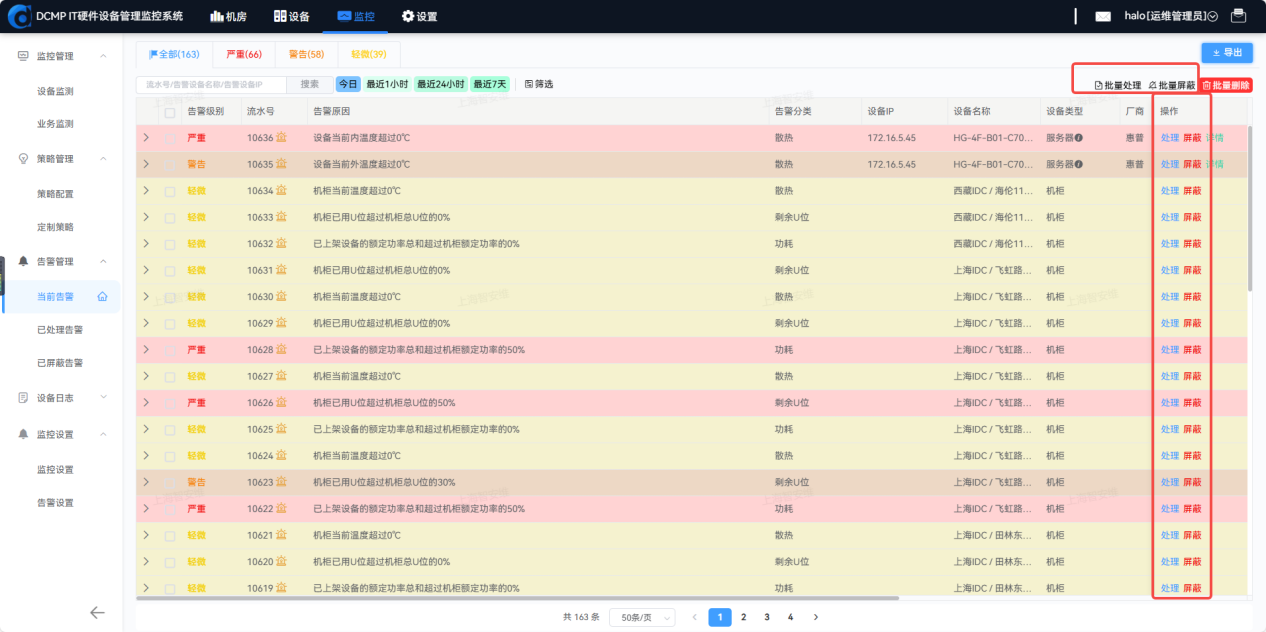
系统内告警处理
带外告警处理流程
带外告警,若实际已处理,带外会自动关闭该告警,下一次采集时,DCMP也会捕捉到该告警已经小时,也会自动关闭系统内的告警,无需登录系统额外处理。
非带外告警处理流程
针对自定义的告警或者系统自己产生的设备相关告警,无法自动关闭,需要人工登录系统处理。主要有以下几种情况:
设备网络连不通告警处理流程
- 企业微信/飞书/邮件接收告警消息
- 工程师先去处理设备网络问题(脱离DCMP操作)
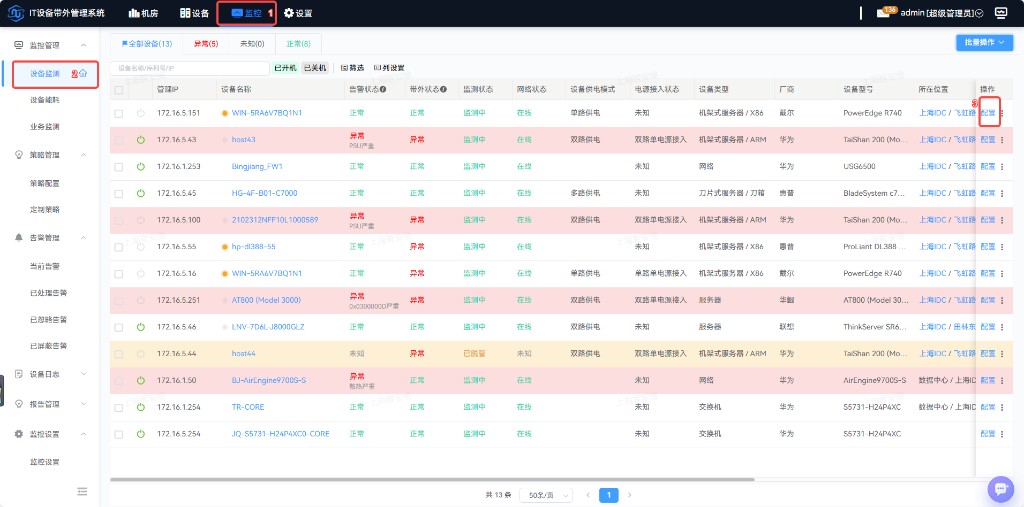
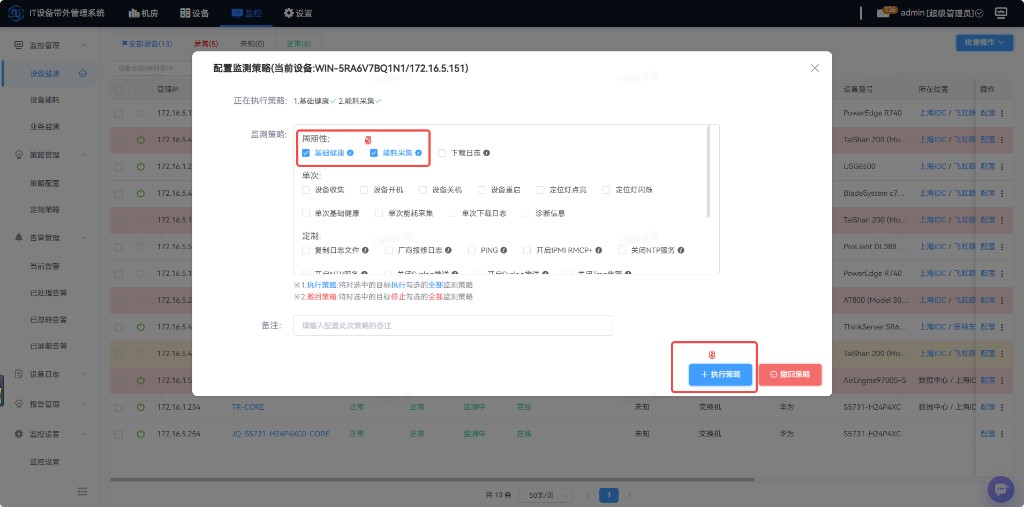
- 处理完成后,登录DCMP,进入“监控-设备监测”,检索带外IP,找到设备后,点击操作里的“配置监测策略”,勾选“基础健康”和“能耗采集”,点击“执行策略”,等待任务执行完成后,若网络通,则设备恢复监测,告警自动关闭
设备密钥错误告警处理流程
- 企业微信/飞书/邮件接收告警消息
- 登录DCMP,直接进入“监控-当前告警”页面,找到告警信息(这步也可省略)
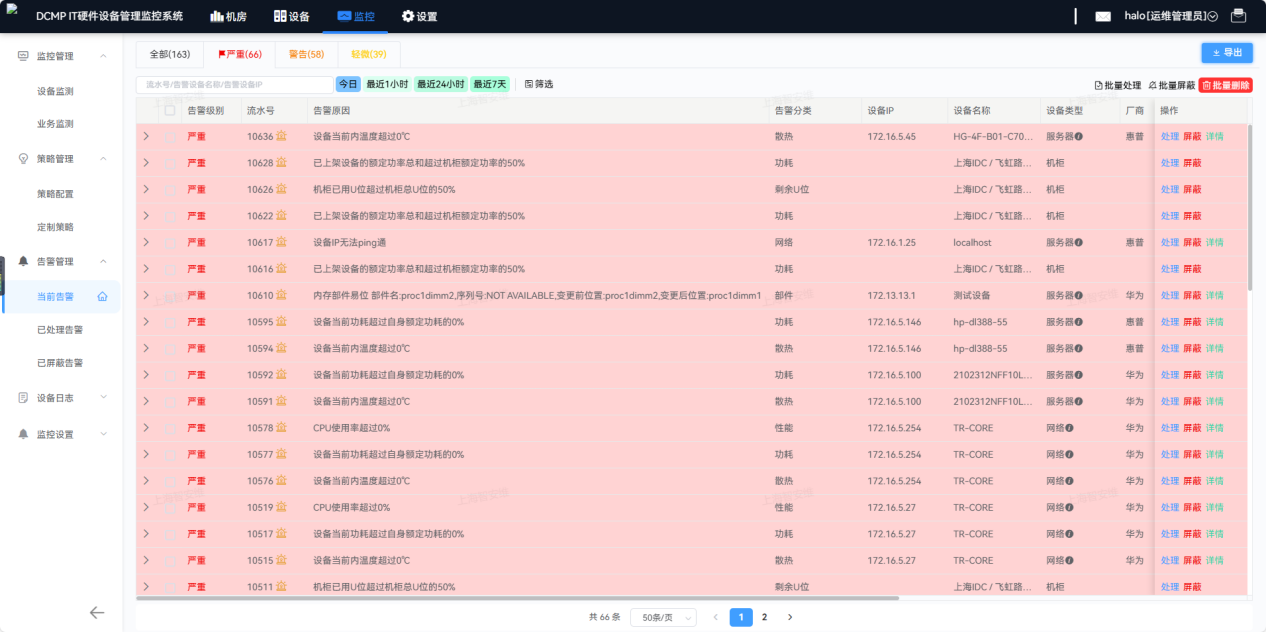
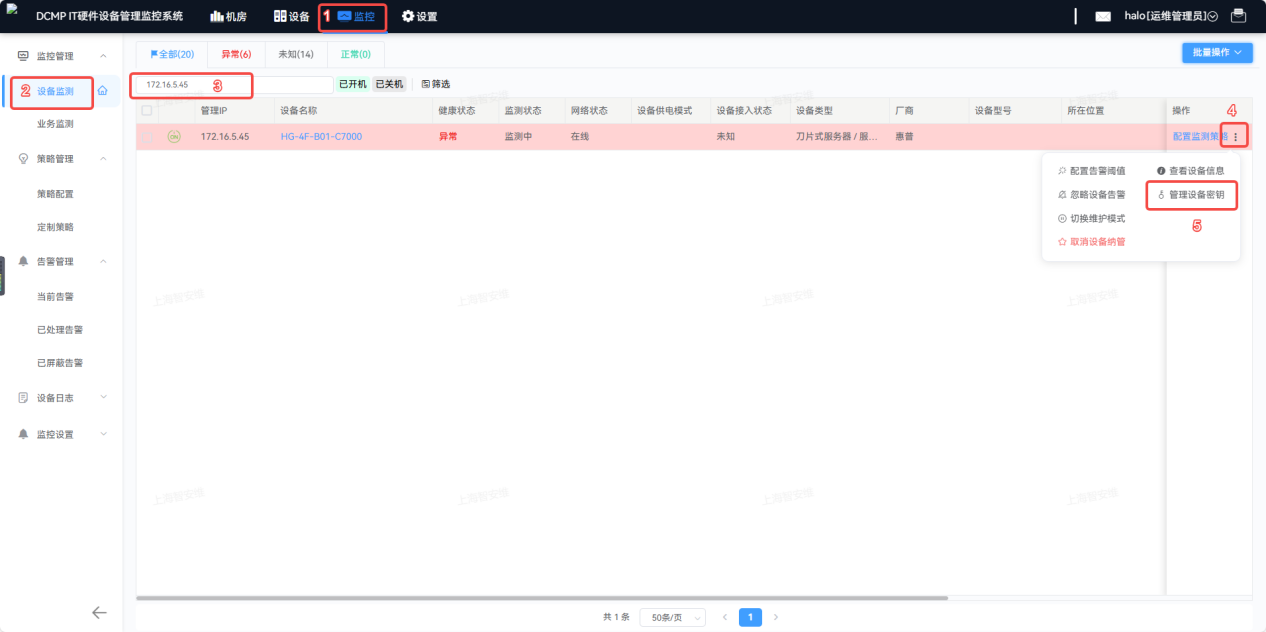
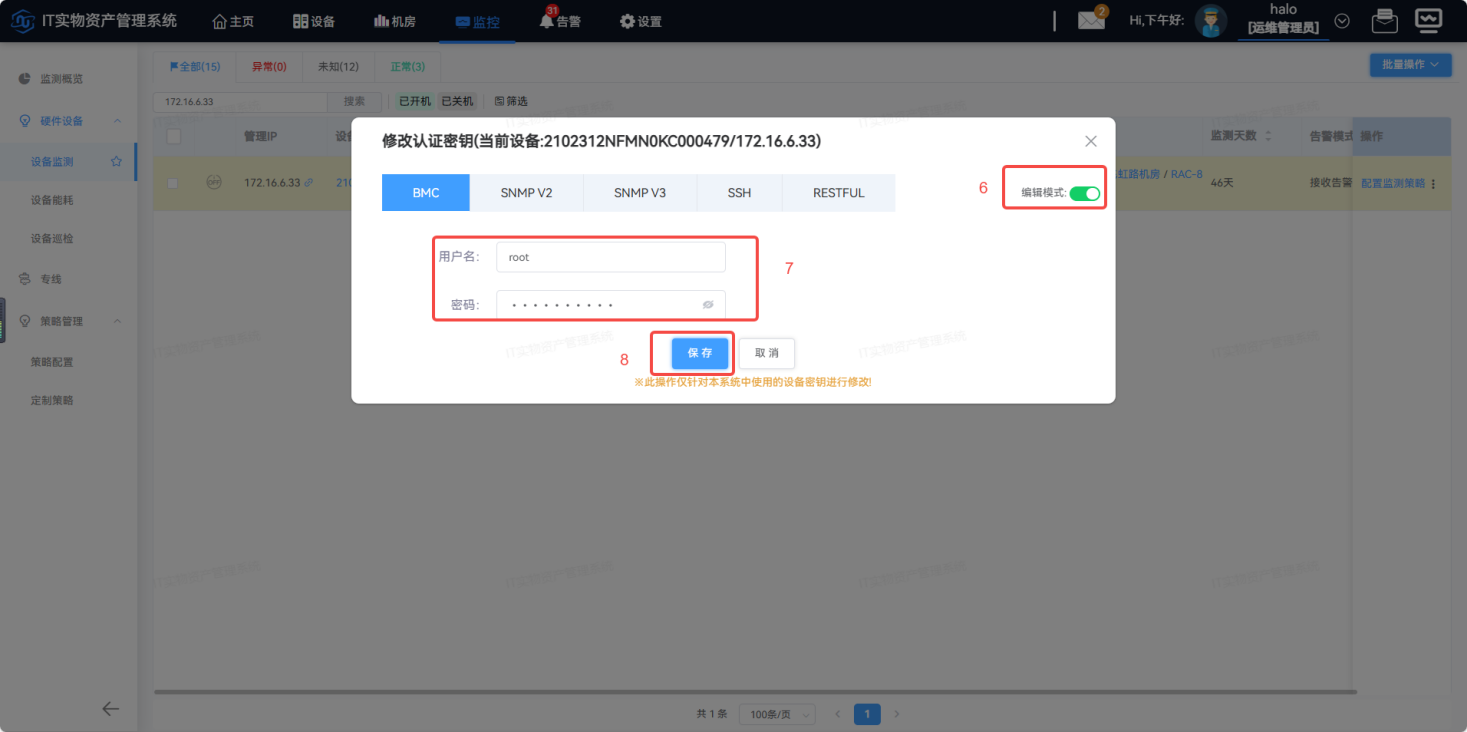
- 复制设备带外IP,点击“监控-设备监测”,检索带外IP,找到设备后,点击操作里的“管理设备密钥”,点击“编辑模式”,填写正确的密钥,保存后,系统下发修改密钥任务,等待任务执行完成,若正确,则告警自动关闭
机柜告警处理流程(温度、功耗、剩余U位、承重等告警)
- 企业微信/飞书/邮件接收告警消息
- 登录DCMP,直接进入“当前告警”页面,找到告警信息(这步可省略)
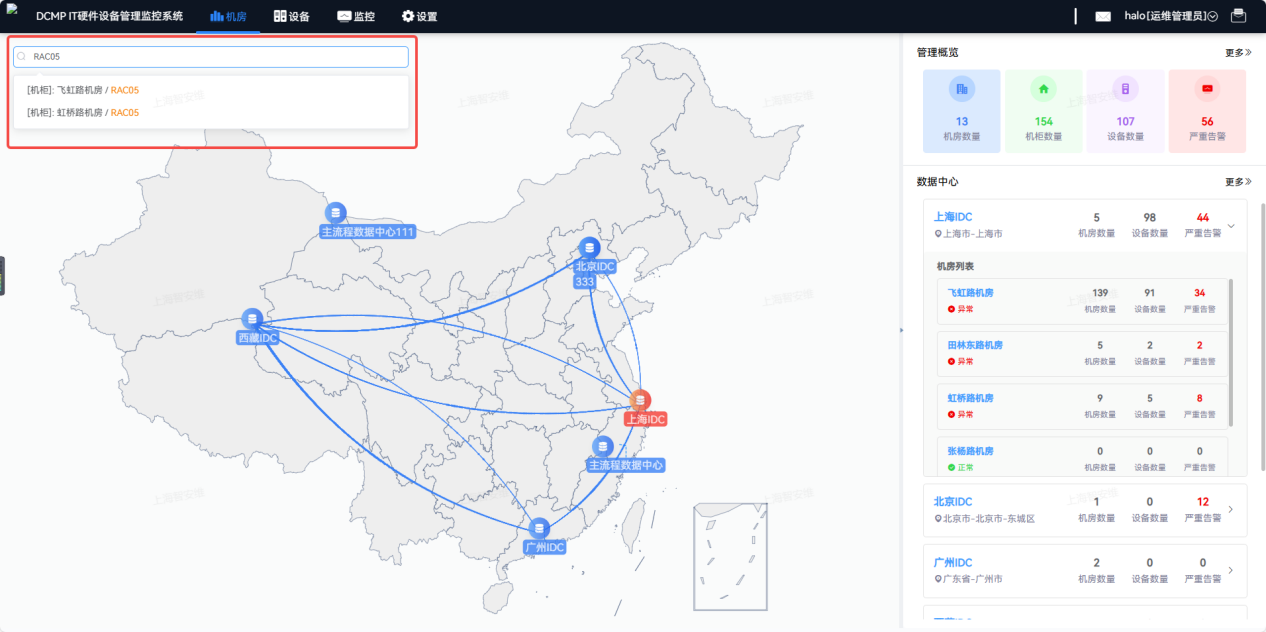
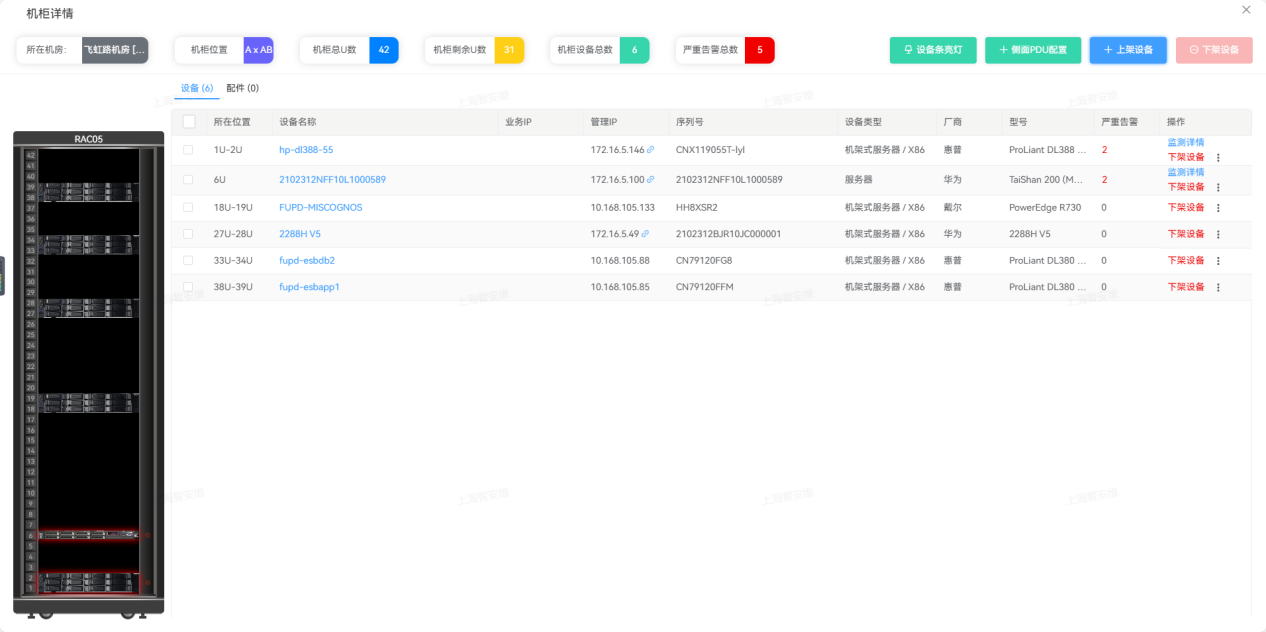
- 进入机房,检索机柜名称,快速定位到机柜页面,查看机柜上架设备情况,再制定调整计划
- 若机柜设备进行上下架调整,则每次上下架操作,系统会重新识别当前是否符合告警条件,若不符合,会自动关闭已有告警
其他告警处理流程
其他告警一般为设备相关告警,如果设备温度、功耗等,则需要检查设备情况,做相应处理,再来系统“监控-当前告警”页面,手动关闭对应告警。